පියවර 01
Admin Portal වෙත පුරනය වීම
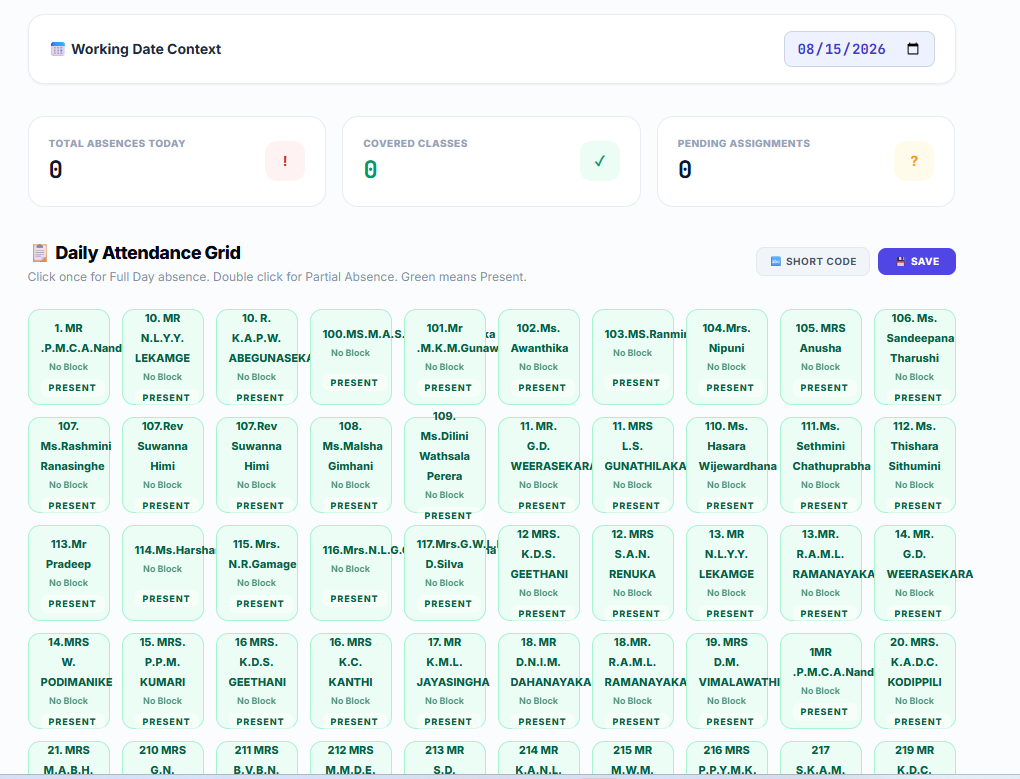
පාසලේ ReliefConnect Admin Portal වෙත ඔබගේ ගිණුමෙන් පුරනය වී, ප්රධාන පුවරුවේ ඇති Daily Attendance Grid වෙත පිවිසෙන්න.
අදාළ දිනය පරීක්ෂා කිරීම, දෛනික ගුරු නිවාඩු සටහන් කිරීම, ස්වයංක්රීයව ආදේශක ගුරුවරුන් වෙන්කිරීම සහ නිල සහන PDF පත්රිකාව මුද්රණය කිරීමේ සරල පියවරෙන් පියවර මඟපෙන්වීම.
පාසලේ ReliefConnect Admin Portal වෙත ඔබගේ ගිණුමෙන් පුරනය වී, ප්රධාන පුවරුවේ ඇති Daily Attendance Grid වෙත පිවිසෙන්න.
පද්ධතියේ ඉහළින්ම දිස්වන Working Date Context හි සටහන්ව ඇති දිනය පරීක්ෂා කරන්න. ඔබ සහන කළමනාකරණය කිරීමට බලාපොරොත්තු වන දිනයම තෝරාගෙන ඇති බව තහවුරු කරගන්න. අවශ්ය නම් දින දර්ශනය (Calendar picker) මත ක්ලික් කර දිනය වෙනස් කරගත හැක.
Working Date Context

Tip: නිවාඩු සහ ආදේශන නිවැරදි දින කාලසටහනට සුරැකීම තහවුරු කරගැනීම සඳහා සැමවිටම ප්රථමයෙන්ම Working Date Context පරීක්ෂා කරන්න.
ගුරුවරුන්ගේ පැමිණීම් පුවරුව (Grid) හරහා පහසුවෙන් නිවාඩු සටහන් කරන්න:
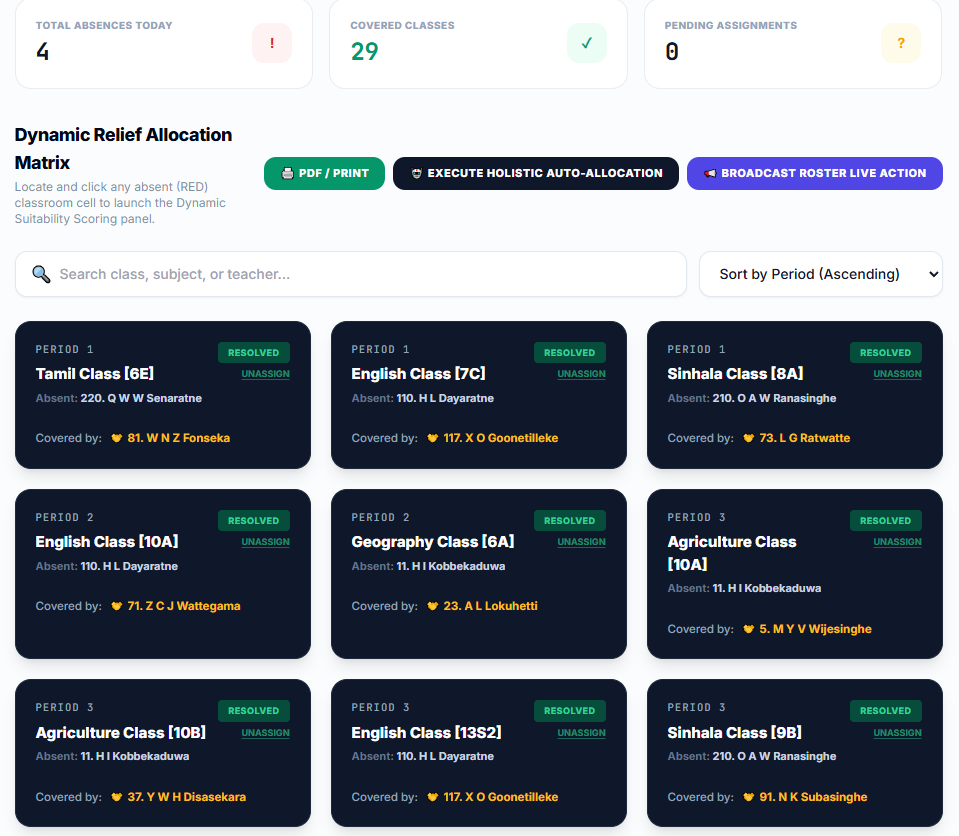
දෛනික පැමිණීම් සටහන් කිරීමෙන් පසුව, පහළින් ඇති "EXECUTE HOLISTIC AUTO-ALLOCATION" බොත්තම ඔබන්න. ReliefConnect පද්ධතිය මඟින් ගුරුවරුන්ගේ විෂය සුදුසුකම්, නිදහස් කාලපරිච්ඡේද සහ කාර්යභාරය ස්වයංක්රීයව සලකා බලා වඩාත්ම සුදුසු ආදේශක ගුරුවරුන් තෝරාපත් කරයි.
Click to Allocate:

බොත්තම එබීමෙන් සුළු වේලාවකට පසු, Dynamic Relief Allocation Matrix ස්වයංක්රීයව යාවත්කාලීන වේ. එහිදී හිස්ව තිබූ සෑම පන්තියක්ම කොළ පැහැති RESOLVED ලාංඡනය සමඟ සටහන් වන අතර, අදාළ පන්තිය භාරගත් ආදේශක ගුරුවරයාගේ නම "Covered by:" යටතේ පැහැදිලිව දැකගත හැක (උදා: Covered by: 81. W N Z Fonseka).
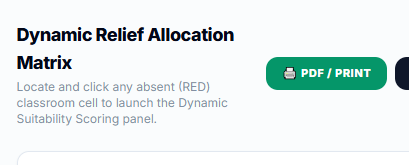
සහන කාලසටහන සැකසීමෙන් පසු, Dynamic Relief Allocation Matrix හි ඉහළින් ඇති කොළ පැහැති "PDF / PRINT" බොත්තම ඔබන්න. එවිට පාසලේ නිල නාමය, විස්තර, නිවාඩු ලබාගත් ගුරුවරුන්ගේ සාරාංශය, සහන ලබාදුන් කාලපරිච්ඡේද සහ අත්සන් ඇතුළත් නිල A4 ප්රමාණයේ මුද්රණයට සුදුසු PDF සහන පත්රිකාව ක්ෂණිකව ජනනය වේ.
Click "PDF / PRINT" on the dashboard to trigger the download:
පද්ධතියෙන් ලබාගත් නිල සහන පත්රිකාවේ නියම PDF ආකෘතිය පරික්ෂා කර බැලීමට පහතින් බාගත කරගන්න.
දෛනික පැමිණීම් සටහන් කිරීමට, ස්වයංක්රීය සහන වෙන්කිරීමට සහ සහන පත්රිකාව මුද්රණය කරගැනීමට Admin Portal වෙත පිවිසෙන්න.